Domain ampfer.de kaufen?
Wir ziehen mit dem Projekt
ampfer.de um.
Sind Sie am Kauf der Domain
ampfer.de interessiert?
domain@kv-gmbh.de · 0541-91531010
Domain ampfer.de kaufen?
Wie löscht man in Word ein Blatt?
Um ein Blatt in Word zu löschen, markiere einfach den gesamten Inhalt des Blattes und drücke dann die "Entf" oder "Löschen" Taste auf deiner Tastatur. Alternativ kannst du auch mit der rechten Maustaste auf das Blatt klicken und "Löschen" auswählen. **
Wie kann man Processing lernen?
Um Processing zu lernen, gibt es verschiedene Möglichkeiten. Eine Möglichkeit ist es, Tutorials und Online-Kurse zu nutzen, die speziell für Anfänger entwickelt wurden. Es gibt auch Bücher und Videos, die Schritt für Schritt Anleitungen und Beispiele bieten. Eine weitere Möglichkeit ist es, an Workshops oder Kursen teilzunehmen, in denen man von erfahrenen Processing-Entwicklern lernen kann. Es ist auch hilfreich, mit anderen Entwicklern in der Community zu interagieren und von ihren Erfahrungen zu lernen. **


Ähnliche Suchbegriffe für Word processing
Top-Angebote
Produkte zum Begriff Word processing:
-
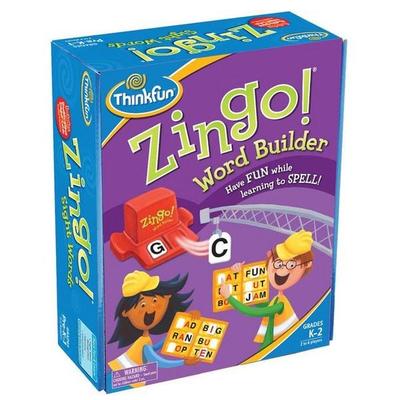
Zingo! Word BuilderThis Word-building Version Of Zingo! Is The Perfect Confidence Booster For Early Readers! Ideal For Players Who Are Just Learning How To Put Letters Together To Form Wors, It's Great For Teaching Spelling And Vocabulary. With Two Levels Of Play,...25,99 €*Versand: 0,00 €Sichere Weiterleitung zum Anbieter
-
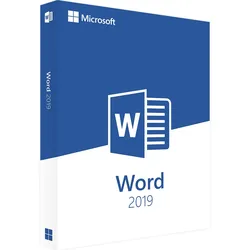
Microsoft Word 2019Microsoft Word 2019: das effiziente Programm für die Textverarbeitung Texte am Computer zu erstellen, zählt sowohl für Privatpersonen als auch für Büroangestellte zu den alltäglichen Aufgaben. Im privaten Bereich ist dies beispielsweise notwendig, um Geburtstagseinladungen zu schreiben, um Leistungen bei einer Versicherung einzufordern oder um ein Abonnement zu kündigen. Geschäftliche Anwender erstellen Rechnungen oder verfassen Verträge. Für all diese Aufgaben ist ein hochwertiges Textverarbeitungsprogramm notwendig. Microsoft Word 2019 eignet sich dafür hervorragend. Bei dieser Version handelt es sich um kein Abo. Wenn Sie die Lizenz einmal erworben haben, können Sie sie so lange verwenden, wie Sie es wünschen. Texte erstellen und mit grafischen Inhalten anreichern In vielen Fällen ist es sinnvoll, nicht nur reinen Text zu verwenden, sondern auch verschiedene grafische Inhalte. Wenn...84,99 €*Versand: 0,00 €Sichere Weiterleitung zum Anbieter
-
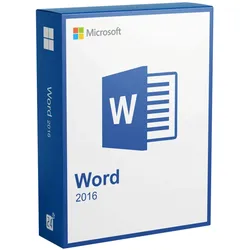
Microsoft Word 2016Mit Microsoft Word 2016 hat der Klassiker eine weitere Überarbeitung erfahren und ist um einige neue Features erweitert worden. Die Bedienung ist dabei nach wie vor benutzerorientiert und einfach geblieben. Sie werden sich schnell im Programm zurechtfinden, egal ob Sie einfach nur einen Text schreiben, Serienbriefe drucken oder Einladungen entwerfen möchten. Mit dem breiten Funktionsumfang von Word 2016 finden Sie immer die passenden Anwendungen, um Ihre Ideen in die Tat umzusetzen. Dabei unterstützen Sie die vielen mitgelieferten Vorlagen. Der Spitzenreiter in puncto Textverarbeitung ist seit jeher Microsoft Word – und Word 2016 setzt diese Reihe mit einer dauerhaft nutzbaren Lizenz ohne laufende Kosten fort. Wer Word 2016 kaufen möchte, bekommt damit eine vollwertige Textverarbeitung für Briefe, Berichte, Bewerbungen und Verträge – unabhängig von Internetverbindung und Abomodell. Neuerungen in Microsoft Word 2016 Integrierter Assistent: Im Feld „Was möchten Sie tun“ können Sie Suchbegriffe eingeben und bekommen passende Hilfethemen angezeigt. So finden Sie sich schneller im Programm zurecht und müssen nicht durch die Menüs klicken um die richtige Funktion zu finden. Verbesserte Team-Arbeit: Laden Sie Freunde und Kollegen dazu ein Dokumente gemeinsam zu bearbeiten. Dazu reicht ein kostenloses Microsoft Konto vollkommen aus. Die Datei kann ganz bequem mit der „Word Web App“ bearbeitet werden. Die Freigabe erfolgt sofort im Dokument über eine neue Schaltfläche. Die Bearbeitungen verfolgen Sie in Echtzeit. I ntelligente Suche: Word 2016 bietet die Möglichkeit direkt aus einem Dokument heraus im Internet nach Informationen zu suchen ohne dabei den Umweg über einen Browser zu gehen. So haben Sie beispielsweise Informationen aus Wikipedia direkt im Dokument parat. Neuer Look für die Benutzeroberfläche Microsoft Word 2016 hat einige neue Farben für die Benutzeroberfläche im Gepäck und orientiert sich von Design her an Windows 10. Zudem ist es nun möglich Formeln oder Ähnliches auf dem Touchpad zu zeichnen. Word 2016 erkennt diese automatisch und übernimmt sie. Die Ausrichtung auf Touch-Geräte und die Cloud-Funktionen von Office machen Sie unglaublich flexibel in Ihrer Arbeit. Nehmen Sie Ihre Projekte mit Microsoft Word 2016 einfach überall mit hin und lassen Sie Ihrer Kreativität freien Lauf. Für wen sich Word 2016 eignet Word 2016 passt vor allem dort, wo eine bestimmte Programmgeneration gebraucht wird und nicht zwingend die neueste: an bestehenden Arbeitsplätzen mit Office 2016, auf älteren Rechnern, auf denen aktuelle Versionen träge laufen, und überall dort, wo gewachsene Vorlagen oder Makros unverändert weiterlaufen sollen. Auch wer bewusst keine Abokosten möchte, ist mit einer Dauerlizenz gut bedient. Zu beachten ist der Supportstatus: Microsoft hat den erweiterten Support für Office 2016 am 14. Oktober 2025 beendet. Die Programme bleiben uneingeschränkt funktionsfähig und lassen sich weiterhin installieren und aktivieren, erhalten aber keine Sicherheitsupdates mehr. Für Arbeitsplätze mit ständigem Internetzugang oder regelmäßigem Dokumentenaustausch mit Externen ist deshalb eine aktuellere Version die sichere Variante. Nur Word 2016 oder mehr? Word 2016 ist eine reine Textverarbeitung – Excel, PowerPoint und Outlook sind nicht enthalten. Wer damit ebenfalls arbeitet, fährt in der Regel günstiger mit einem der Office Pakete : In Office 2016 Professional Plus etwa sind Word, Excel, PowerPoint, Outlook und weitere Programme derselben Generation zusammen lizenziert. Und für alle, die flexibel auf mehreren Geräten arbeiten und laufend neue Funktionen erhalten möchten, ist Microsoft (Office) 365 die naheliegendere Wahl. Systemanforderungen Prozessor: 1 Gigahertz (GHz) oder schneller x86-bit oder x64-bit Prozessor mit SSE2 Befehlssatz Arbeitsspeicher : 2 GB RAM Festplattenspeicher : 3,0 GB verfügbarer Festplattenspeicher Display : 1024 x 768 Bildschirmauflösung Grafik : Grafikbeschleunigung erfordert eine DirectX 10 Grafikkarte. Lieferumfang: Originaler Lizenzschlüssel für die online Aktivierung für Microsoft Word 2016 Vollversion Verifizierter Downloadlink um die Software schnell & sicher zu beziehen. Rechnung auf Ihren Namen inkl. MwSt. Anleitung für die einfache Installation. Hinweis: Dieses Angebot beinhaltet keinen Produkt-Key Aufkleber (COA-Label). Dieses Angebot richtet sich an Privat sowie Unternehmen, Geschäftskunden, Behörden, Organisationen, Schulen, Gemeinden und Kirchen.39,95 €*Versand: 0,00 €Sichere Weiterleitung zum Anbieter
-
Microsoft Word 2013Mit Microsoft Word 2013 professionelle Briefe erstellen Weltweit ist Microsoft Word der Spitzenreiter, wenn es um die Erstellung und Bearbeitung von Textdokumenten am Computer geht. Das Programm kann nicht nur als Teil der Office Suite mit Programmen wie PowerPoint oder Excel erworben werden, sondern steht als funktionelle Einzelkomponente zur Verfügung. Von einfachen Textseiten über Serienbriefe bis zu Einladungen lässt sich mit dem Programm jede Art von Textdokument erstellen, welche sich um Bilder, Videos und eine Fülle weiterer Elemente ergänzen lassen. Mit Microsoft Word 2013 zur noch vielseitigeren Dokumentenbearbeitung Mit der Version 2013 erweitert Microsoft die Einbindung von Medienelementen um alle wichtigen Onlinemedien. Mit dieser Funktion können Sie Ihr Textdokument beispielsweise um Onlinevideos ergänzen, die der Nutzer einfach dur...34,99 €*Versand: 0,00 €Sichere Weiterleitung zum Anbieter

-
Was ist die Processing-Programmiersprache?
Die Processing-Programmiersprache ist eine Open-Source-Sprache, die speziell für die kreative Programmierung und die Erstellung von interaktiven Grafiken, Animationen und visuellen Effekten entwickelt wurde. Sie basiert auf Java und bietet eine einfache Syntax und eine umfangreiche Bibliothek, um komplexe visuelle Projekte zu erstellen. Processing wird häufig von Künstlern, Designern und Pädagogen verwendet. **
-
Wie kann ich bei Word das Blatt drehen?
Um ein Blatt in Word zu drehen, musst du zuerst sicherstellen, dass du die aktuelle Version des Programms verwendest. Gehe dann zum Menüpunkt "Layout" und wähle die Option "Ausrichtung". Dort kannst du zwischen Hochformat und Querformat wählen, um das Blatt zu drehen. Alternativ kannst du auch die Option "Textfeld einfügen" nutzen und das Textfeld dann drehen, um den gewünschten Effekt zu erzielen. Wenn du weitere Anpassungen vornehmen möchtest, kannst du auch die Funktion "Textfeld formatieren" verwenden, um die Größe, Position und Ausrichtung des Textfelds anzupassen. **
-
Kann man bei Word 2007 das Blatt linieren?
Ja, es ist möglich, bei Word 2007 das Blatt zu linieren. Dazu kannst du entweder eine Linienart auswählen und diese manuell auf das Blatt zeichnen oder du kannst eine Vorlage verwenden, die bereits liniiertes Papier enthält. **
-
Warum sehe ich das Blatt in Word nicht?
Es gibt mehrere mögliche Gründe, warum das Blatt in Word nicht sichtbar ist. Es könnte sein, dass das Blatt ausgeblendet oder versteckt ist. Überprüfen Sie die Einstellungen und stellen Sie sicher, dass das Blatt nicht ausgeblendet ist. Es könnte auch sein, dass das Blatt außerhalb des sichtbaren Bereichs liegt. Versuchen Sie, den Bildlauf zu verwenden, um das Blatt zu finden. Wenn diese Lösungen nicht funktionieren, könnte es ein technisches Problem geben, das möglicherweise von einem Experten behoben werden muss. **


Wie kann ich das Blatt bei Word Pad drehen?
Um ein Blatt bei Word Pad zu drehen, musst du zuerst das gewünschte Blatt öffnen. Anschließend kannst du die Option "Seite einrichten" oder "Seitenlayout" in der Menüleiste suchen. Dort findest du normalerweise die Möglichkeit, die Ausrichtung der Seite zu ändern. Wähle die Option zum Drehen der Seite und speichere die Änderungen. Beachte, dass Word Pad möglicherweise nicht so viele Funktionen wie Word bietet, daher könnte es sein, dass diese Option nicht verfügbar ist. In diesem Fall könntest du in Erwägung ziehen, ein anderes Textverarbeitungsprogramm zu verwenden, das diese Funktion unterstützt. **
Wie druckt man 2 Seiten auf ein Blatt Word?
Um 2 Seiten auf ein Blatt in Word zu drucken, musst du die Option für den Drucklayout ändern. Gehe dazu auf "Datei" und wähle "Drucken". Unter den Druckeinstellungen findest du die Option "Seiten pro Blatt", wo du auswählen kannst, wie viele Seiten du pro Blatt drucken möchtest. Wähle hier die Option "2 Seiten pro Blatt" aus. Du kannst auch die Ausrichtung und Größe der Seiten anpassen, um sicherzustellen, dass sie gut auf das Blatt passen. Überprüfe vor dem Drucken die Vorschau, um sicherzustellen, dass alles richtig formatiert ist. **
Top-Angebote
Produkte zum Begriff Word processing:
-
Zingo! Word BuilderThis Word-building Version Of Zingo! Is The Perfect Confidence Booster For Early Readers! Ideal For Players Who Are Just Learning How To Put Letters Together To Form Wors, It's Great For Teaching Spelling And Vocabulary. With Two Levels Of Play,...25,99 €*Versand: 0,00 €Sichere Weiterleitung zum Anbieter
-
Microsoft Word 2019Microsoft Word 2019: das effiziente Programm für die Textverarbeitung Texte am Computer zu erstellen, zählt sowohl für Privatpersonen als auch für Büroangestellte zu den alltäglichen Aufgaben. Im privaten Bereich ist dies beispielsweise notwendig, um Geburtstagseinladungen zu schreiben, um Leistungen bei einer Versicherung einzufordern oder um ein Abonnement zu kündigen. Geschäftliche Anwender erstellen Rechnungen oder verfassen Verträge. Für all diese Aufgaben ist ein hochwertiges Textverarbeitungsprogramm notwendig. Microsoft Word 2019 eignet sich dafür hervorragend. Bei dieser Version handelt es sich um kein Abo. Wenn Sie die Lizenz einmal erworben haben, können Sie sie so lange verwenden, wie Sie es wünschen. Texte erstellen und mit grafischen Inhalten anreichern In vielen Fällen ist es sinnvoll, nicht nur reinen Text zu verwenden, sondern auch verschiedene grafische Inhalte. Wenn...84,99 €*Versand: 0,00 €Sichere Weiterleitung zum Anbieter
-
Wie löscht man in Word ein Blatt?
Um ein Blatt in Word zu löschen, markiere einfach den gesamten Inhalt des Blattes und drücke dann die "Entf" oder "Löschen" Taste auf deiner Tastatur. Alternativ kannst du auch mit der rechten Maustaste auf das Blatt klicken und "Löschen" auswählen. **
-
Wie kann man Processing lernen?
Um Processing zu lernen, gibt es verschiedene Möglichkeiten. Eine Möglichkeit ist es, Tutorials und Online-Kurse zu nutzen, die speziell für Anfänger entwickelt wurden. Es gibt auch Bücher und Videos, die Schritt für Schritt Anleitungen und Beispiele bieten. Eine weitere Möglichkeit ist es, an Workshops oder Kursen teilzunehmen, in denen man von erfahrenen Processing-Entwicklern lernen kann. Es ist auch hilfreich, mit anderen Entwicklern in der Community zu interagieren und von ihren Erfahrungen zu lernen. **
-
Was ist die Processing-Programmiersprache?
Die Processing-Programmiersprache ist eine Open-Source-Sprache, die speziell für die kreative Programmierung und die Erstellung von interaktiven Grafiken, Animationen und visuellen Effekten entwickelt wurde. Sie basiert auf Java und bietet eine einfache Syntax und eine umfangreiche Bibliothek, um komplexe visuelle Projekte zu erstellen. Processing wird häufig von Künstlern, Designern und Pädagogen verwendet. **
-
Wie kann ich bei Word das Blatt drehen?
Um ein Blatt in Word zu drehen, musst du zuerst sicherstellen, dass du die aktuelle Version des Programms verwendest. Gehe dann zum Menüpunkt "Layout" und wähle die Option "Ausrichtung". Dort kannst du zwischen Hochformat und Querformat wählen, um das Blatt zu drehen. Alternativ kannst du auch die Option "Textfeld einfügen" nutzen und das Textfeld dann drehen, um den gewünschten Effekt zu erzielen. Wenn du weitere Anpassungen vornehmen möchtest, kannst du auch die Funktion "Textfeld formatieren" verwenden, um die Größe, Position und Ausrichtung des Textfelds anzupassen. **
Ähnliche Suchbegriffe für Word processing
-
Microsoft Word 2016Mit Microsoft Word 2016 hat der Klassiker eine weitere Überarbeitung erfahren und ist um einige neue Features erweitert worden. Die Bedienung ist dabei nach wie vor benutzerorientiert und einfach geblieben. Sie werden sich schnell im Programm zurechtfinden, egal ob Sie einfach nur einen Text schreiben, Serienbriefe drucken oder Einladungen entwerfen möchten. Mit dem breiten Funktionsumfang von Word 2016 finden Sie immer die passenden Anwendungen, um Ihre Ideen in die Tat umzusetzen. Dabei unterstützen Sie die vielen mitgelieferten Vorlagen. Der Spitzenreiter in puncto Textverarbeitung ist seit jeher Microsoft Word – und Word 2016 setzt diese Reihe mit einer dauerhaft nutzbaren Lizenz ohne laufende Kosten fort. Wer Word 2016 kaufen möchte, bekommt damit eine vollwertige Textverarbeitung für Briefe, Berichte, Bewerbungen und Verträge – unabhängig von Internetverbindung und Abomodell. Neuerungen in Microsoft Word 2016 Integrierter Assistent: Im Feld „Was möchten Sie tun“ können Sie Suchbegriffe eingeben und bekommen passende Hilfethemen angezeigt. So finden Sie sich schneller im Programm zurecht und müssen nicht durch die Menüs klicken um die richtige Funktion zu finden. Verbesserte Team-Arbeit: Laden Sie Freunde und Kollegen dazu ein Dokumente gemeinsam zu bearbeiten. Dazu reicht ein kostenloses Microsoft Konto vollkommen aus. Die Datei kann ganz bequem mit der „Word Web App“ bearbeitet werden. Die Freigabe erfolgt sofort im Dokument über eine neue Schaltfläche. Die Bearbeitungen verfolgen Sie in Echtzeit. I ntelligente Suche: Word 2016 bietet die Möglichkeit direkt aus einem Dokument heraus im Internet nach Informationen zu suchen ohne dabei den Umweg über einen Browser zu gehen. So haben Sie beispielsweise Informationen aus Wikipedia direkt im Dokument parat. Neuer Look für die Benutzeroberfläche Microsoft Word 2016 hat einige neue Farben für die Benutzeroberfläche im Gepäck und orientiert sich von Design her an Windows 10. Zudem ist es nun möglich Formeln oder Ähnliches auf dem Touchpad zu zeichnen. Word 2016 erkennt diese automatisch und übernimmt sie. Die Ausrichtung auf Touch-Geräte und die Cloud-Funktionen von Office machen Sie unglaublich flexibel in Ihrer Arbeit. Nehmen Sie Ihre Projekte mit Microsoft Word 2016 einfach überall mit hin und lassen Sie Ihrer Kreativität freien Lauf. Für wen sich Word 2016 eignet Word 2016 passt vor allem dort, wo eine bestimmte Programmgeneration gebraucht wird und nicht zwingend die neueste: an bestehenden Arbeitsplätzen mit Office 2016, auf älteren Rechnern, auf denen aktuelle Versionen träge laufen, und überall dort, wo gewachsene Vorlagen oder Makros unverändert weiterlaufen sollen. Auch wer bewusst keine Abokosten möchte, ist mit einer Dauerlizenz gut bedient. Zu beachten ist der Supportstatus: Microsoft hat den erweiterten Support für Office 2016 am 14. Oktober 2025 beendet. Die Programme bleiben uneingeschränkt funktionsfähig und lassen sich weiterhin installieren und aktivieren, erhalten aber keine Sicherheitsupdates mehr. Für Arbeitsplätze mit ständigem Internetzugang oder regelmäßigem Dokumentenaustausch mit Externen ist deshalb eine aktuellere Version die sichere Variante. Nur Word 2016 oder mehr? Word 2016 ist eine reine Textverarbeitung – Excel, PowerPoint und Outlook sind nicht enthalten. Wer damit ebenfalls arbeitet, fährt in der Regel günstiger mit einem der Office Pakete : In Office 2016 Professional Plus etwa sind Word, Excel, PowerPoint, Outlook und weitere Programme derselben Generation zusammen lizenziert. Und für alle, die flexibel auf mehreren Geräten arbeiten und laufend neue Funktionen erhalten möchten, ist Microsoft (Office) 365 die naheliegendere Wahl. Systemanforderungen Prozessor: 1 Gigahertz (GHz) oder schneller x86-bit oder x64-bit Prozessor mit SSE2 Befehlssatz Arbeitsspeicher : 2 GB RAM Festplattenspeicher : 3,0 GB verfügbarer Festplattenspeicher Display : 1024 x 768 Bildschirmauflösung Grafik : Grafikbeschleunigung erfordert eine DirectX 10 Grafikkarte. Lieferumfang: Originaler Lizenzschlüssel für die online Aktivierung für Microsoft Word 2016 Vollversion Verifizierter Downloadlink um die Software schnell & sicher zu beziehen. Rechnung auf Ihren Namen inkl. MwSt. Anleitung für die einfache Installation. Hinweis: Dieses Angebot beinhaltet keinen Produkt-Key Aufkleber (COA-Label). Dieses Angebot richtet sich an Privat sowie Unternehmen, Geschäftskunden, Behörden, Organisationen, Schulen, Gemeinden und Kirchen.39,95 €*Versand: 0,00 €Sichere Weiterleitung zum Anbieter
-
Microsoft Word 2013Mit Microsoft Word 2013 professionelle Briefe erstellen Weltweit ist Microsoft Word der Spitzenreiter, wenn es um die Erstellung und Bearbeitung von Textdokumenten am Computer geht. Das Programm kann nicht nur als Teil der Office Suite mit Programmen wie PowerPoint oder Excel erworben werden, sondern steht als funktionelle Einzelkomponente zur Verfügung. Von einfachen Textseiten über Serienbriefe bis zu Einladungen lässt sich mit dem Programm jede Art von Textdokument erstellen, welche sich um Bilder, Videos und eine Fülle weiterer Elemente ergänzen lassen. Mit Microsoft Word 2013 zur noch vielseitigeren Dokumentenbearbeitung Mit der Version 2013 erweitert Microsoft die Einbindung von Medienelementen um alle wichtigen Onlinemedien. Mit dieser Funktion können Sie Ihr Textdokument beispielsweise um Onlinevideos ergänzen, die der Nutzer einfach dur...34,99 €*Versand: 0,00 €Sichere Weiterleitung zum Anbieter
-
Microsoft Word 2010Word 2010 - das weltbekannte Programm zur Textverarbeitung Die Office-Programme von Microsoft werden seit Jahrzehnten weltweit angewendet und sind lange Zeit als Standard auf PCs und Laptops mit Windows als Betriebssystem vorinstalliert gewesen. Microsoft Word ist hierbei das am häufigsten genutzte Office-Programm, das neben dem betrieblichen Einsatz auch für private Anwender bei der Texterstellung und -verarbeitung interessant ist. Mit der Software lassen sich einfache Schriftdokumente, komplexe Serienbriefe und sonstige Druckerzeugnisse erstellen, wobei neben Text auch Bilder, Grafiken, Tabellen und andere Inhalte integrierbar sind. Für sämtliche Elemente der Textverarbeitung stehen dem Anwender fast unbegrenzte Möglichkeiten in Layout, Formatierung und Design zur Verfügung. Ist Word 2010 weiterhin sinnvoll? Word und weitere Office-Programme werden stetig w...28,99 €*Versand: 0,00 €Sichere Weiterleitung zum Anbieter
-
Mühlmeyer, Kerstin: Erfolgreiches Büromanagement mit Word 2021 / Word Microsoft 365Erfolgreiches Büromanagement mit Word 2021 / Word Microsoft 365 , Praxisbuch für kaufmännische Berufe , Batteriemanagementsysteme (BMS) > Batterien, BMS & Brennstoffzellen , Auflage: 2. Auflage, Erscheinungsjahr: 20240207, Produktform: Kartoniert, Autoren: Mühlmeyer, Kerstin, Auflage: 24002, Auflage/Ausgabe: 2. Auflage, Seitenzahl/Blattzahl: 184, Keyword: Arbeitsheft; Berufsschule; Büromanagement; Word 2021; Word Microsoft 365, Fachschema: Büromanagement / Berufsbezogenes Schulbuch~Word / Unterrichtsmaterial, Fachkategorie: Unterricht und Didaktik: Berufsausbildung, Bildungszweck: Für die Berufsschule, Warengruppe: HC/Berufsschulbücher, Fachkategorie: Berufsausbildung, UNSPSC: 49019900, Warenverzeichnis für die Außenhandelsstatistik: 49019900, Verlag: Merkur Verlag, Verlag: Merkur Verlag, Verlag: Merkur Verlag Rinteln Hutkap GmbH & Co. KG, Länge: 291, Breite: 215, Höhe: 15, Gewicht: 520, Produktform: Kartoniert, Genre: Schule und Lernen, Genre: Schule und Lernen,26,40 €*Versand: 0,00 €Sichere Weiterleitung zum Anbieter
-
Kann man bei Word 2007 das Blatt linieren?
Ja, es ist möglich, bei Word 2007 das Blatt zu linieren. Dazu kannst du entweder eine Linienart auswählen und diese manuell auf das Blatt zeichnen oder du kannst eine Vorlage verwenden, die bereits liniiertes Papier enthält. **
-
Warum sehe ich das Blatt in Word nicht?
Es gibt mehrere mögliche Gründe, warum das Blatt in Word nicht sichtbar ist. Es könnte sein, dass das Blatt ausgeblendet oder versteckt ist. Überprüfen Sie die Einstellungen und stellen Sie sicher, dass das Blatt nicht ausgeblendet ist. Es könnte auch sein, dass das Blatt außerhalb des sichtbaren Bereichs liegt. Versuchen Sie, den Bildlauf zu verwenden, um das Blatt zu finden. Wenn diese Lösungen nicht funktionieren, könnte es ein technisches Problem geben, das möglicherweise von einem Experten behoben werden muss. **
-
Wie kann ich das Blatt bei Word Pad drehen?
Um ein Blatt bei Word Pad zu drehen, musst du zuerst das gewünschte Blatt öffnen. Anschließend kannst du die Option "Seite einrichten" oder "Seitenlayout" in der Menüleiste suchen. Dort findest du normalerweise die Möglichkeit, die Ausrichtung der Seite zu ändern. Wähle die Option zum Drehen der Seite und speichere die Änderungen. Beachte, dass Word Pad möglicherweise nicht so viele Funktionen wie Word bietet, daher könnte es sein, dass diese Option nicht verfügbar ist. In diesem Fall könntest du in Erwägung ziehen, ein anderes Textverarbeitungsprogramm zu verwenden, das diese Funktion unterstützt. **
-
Wie druckt man 2 Seiten auf ein Blatt Word?
Um 2 Seiten auf ein Blatt in Word zu drucken, musst du die Option für den Drucklayout ändern. Gehe dazu auf "Datei" und wähle "Drucken". Unter den Druckeinstellungen findest du die Option "Seiten pro Blatt", wo du auswählen kannst, wie viele Seiten du pro Blatt drucken möchtest. Wähle hier die Option "2 Seiten pro Blatt" aus. Du kannst auch die Ausrichtung und Größe der Seiten anpassen, um sicherzustellen, dass sie gut auf das Blatt passen. Überprüfe vor dem Drucken die Vorschau, um sicherzustellen, dass alles richtig formatiert ist. **
* Alle Preise verstehen sich inklusive der gesetzlichen Mehrwertsteuer und ggf. zuzüglich Versandkosten. Die Angebotsinformationen basieren auf den Angaben des jeweiligen Shops und werden über automatisierte Prozesse aktualisiert. Eine Aktualisierung in Echtzeit findet nicht statt, so dass es im Einzelfall zu Abweichungen kommen kann. ** Hinweis: Teile dieses Inhalts wurden von KI erstellt.